Optimiser l’écosystème Apple : nos conseils d’expert pour tirer le meilleur de vos appareils
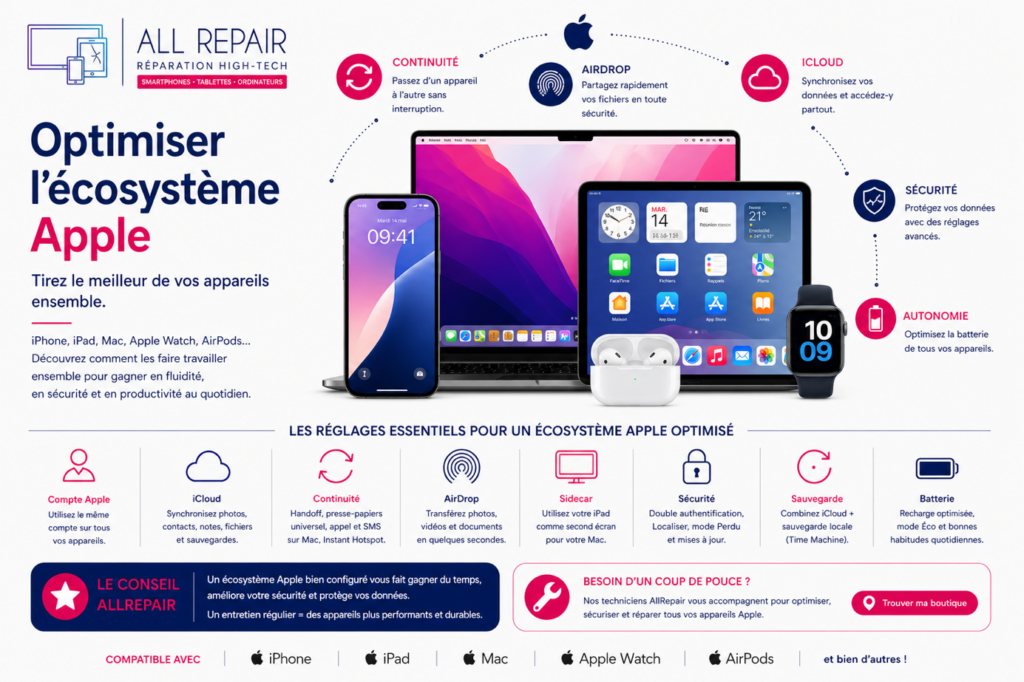
Posséder un iPhone, un iPad, un Mac, une Apple Watch ou des AirPods est une chose. Les faire fonctionner ensemble de manière fluide, sécurisée et efficace en est une autre.
L’écosystème Apple est l’un des plus puissants du marché, à condition d’être correctement configuré. Bien utilisé, il permet de synchroniser vos données, gagner du temps au quotidien, sécuriser vos appareils et améliorer votre productivité.
Chez AllRepair, nous constatons souvent que de nombreux utilisateurs Apple n’exploitent qu’une petite partie des possibilités offertes par leurs appareils. Voici nos conseils d’expert pour optimiser votre écosystème Apple.
1. La base : utiliser le même compte Apple sur tous vos appareils
Pour que l’écosystème Apple fonctionne correctement, vos appareils doivent être connectés au même compte Apple : iPhone, iPad, Mac, Apple Watch et services iCloud.
C’est ce compte qui permet de synchroniser :
- vos contacts ;
- vos photos ;
- vos calendriers ;
- vos notes ;
- vos mots de passe ;
- vos fichiers iCloud Drive ;
- vos appareils via Localiser.
Sans cette base, les fonctions avancées comme AirDrop, Handoff, le presse-papiers universel ou la synchronisation iCloud peuvent mal fonctionner.
2. Bien configurer iCloud sans saturer son stockage
iCloud est au cœur de l’écosystème Apple. Il permet de garder vos données à jour sur tous vos appareils, mais il doit être configuré intelligemment.
À activer en priorité :
- Contacts ;
- Calendriers ;
- Notes ;
- Photos iCloud si votre stockage le permet ;
- iCloud Drive pour les documents ;
- Trousseau iCloud pour les mots de passe ;
- Sauvegarde iCloud de l’iPhone.
À surveiller :
- les vidéos très lourdes ;
- les sauvegardes d’anciens appareils ;
- les pièces jointes dans Messages ;
- les doublons de photos ;
- les fichiers inutiles dans iCloud Drive.
Conseil AllRepair : iCloud n’est pas seulement un espace de stockage. C’est surtout un outil de synchronisation. Pour les données très importantes, gardez aussi une sauvegarde locale sur Mac ou disque externe.
3. Activer Continuité pour faire travailler vos appareils ensemble
La fonction Continuité permet aux appareils Apple de communiquer entre eux sans application supplémentaire, à condition d’être connectés au même compte Apple et d’avoir le Wi-Fi et le Bluetooth activés. Apple précise que ces fonctions incluent notamment AirDrop, Handoff, le presse-papiers universel, les appels sur Mac, Instant Hotspot et le déverrouillage du Mac avec l’Apple Watch. :contentReference[oaicite:0]{index=0}
Les fonctions à connaître :
- Handoff : commencer une tâche sur iPhone et la reprendre sur Mac ;
- Presse-papiers universel : copier sur iPhone, coller sur Mac ;
- AirDrop : transférer rapidement photos, vidéos et fichiers ;
- Instant Hotspot : partager automatiquement la connexion de l’iPhone ;
- Appels et SMS sur Mac : répondre sans toucher l’iPhone ;
- Caméra Continuité : utiliser l’iPhone comme webcam ou scanner.
4. Utiliser AirDrop efficacement
AirDrop est l’un des outils les plus pratiques de l’écosystème Apple. Il permet d’envoyer rapidement des photos, vidéos, contacts ou documents entre iPhone, iPad et Mac, sans câble ni cloud. Apple décrit AirDrop comme un partage simple entre appareils Apple à proximité. :contentReference[oaicite:1]{index=1}
Nos réglages recommandés :
- activer AirDrop uniquement quand nécessaire ;
- choisir “Contacts uniquement” plutôt que “Tout le monde” ;
- désactiver AirDrop dans les lieux publics si vous ne l’utilisez pas ;
- utiliser AirDrop pour les gros fichiers plutôt que les envoyer par message.
5. Transformer son iPad en véritable extension du Mac
Si vous utilisez un Mac et un iPad, Sidecar permet d’utiliser l’iPad comme second écran. Pour que cela fonctionne correctement, Apple recommande notamment d’activer Wi-Fi, Bluetooth et Handoff sur les deux appareils, avec une connexion au même compte Apple. :contentReference[oaicite:2]{index=2}
C’est très utile pour :
- travailler avec deux écrans en déplacement ;
- afficher un document sur l’iPad pendant que vous travaillez sur Mac ;
- dessiner ou annoter avec l’Apple Pencil ;
- améliorer le confort de travail sans écran externe.
6. Optimiser la sécurité de son écosystème Apple
Un écosystème Apple bien configuré doit aussi être sécurisé.
Réglages indispensables :
- code de déverrouillage robuste ;
- Face ID ou Touch ID activé ;
- authentification à deux facteurs ;
- Localiser activé sur chaque appareil ;
- mots de passe enregistrés dans le Trousseau iCloud ;
- mises à jour de sécurité installées ;
- vérification régulière des appareils connectés au compte Apple.
Astuce : si vous vendez ou donnez un appareil Apple, pensez toujours à le supprimer de votre compte Apple et à désactiver Localiser avant de l’effacer.
7. Sauvegarder correctement son iPhone, son iPad et son Mac
La meilleure stratégie consiste à combiner sauvegarde cloud et sauvegarde locale.
Pour iPhone et iPad :
- sauvegarde iCloud automatique ;
- sauvegarde locale via Mac si besoin ;
- vérification régulière de la date de dernière sauvegarde.
Pour Mac :
- Time Machine sur disque externe ;
- iCloud Drive pour les documents importants ;
- copie indépendante des fichiers sensibles.
Apple rappelle qu’il est possible de transférer ou restaurer un Mac à partir d’une sauvegarde Time Machine ou via l’Assistant migration. :contentReference[oaicite:3]{index=3}
8. Optimiser la batterie de tous ses appareils Apple
Un bon écosystème Apple doit aussi rester durable.
Bonnes pratiques :
- activer la recharge optimisée ;
- éviter les fortes chaleurs ;
- ne pas laisser un appareil constamment à 0 % ;
- utiliser des chargeurs certifiés ;
- surveiller l’état de santé de la batterie ;
- éviter les coques trop épaisses pendant la charge rapide.
Une batterie fatiguée peut provoquer ralentissements, extinction soudaine, chauffe ou autonomie très réduite.
9. Les erreurs fréquentes des utilisateurs Apple
- utiliser plusieurs comptes Apple sans raison ;
- ne jamais vérifier ses sauvegardes ;
- saturer iCloud avec des vidéos inutiles ;
- ne pas activer Localiser ;
- oublier les anciens appareils liés au compte ;
- confondre synchronisation iCloud et vraie sauvegarde ;
- ignorer les alertes de stockage ou de batterie.
La checklist AllRepair pour optimiser son écosystème Apple
- Un seul compte Apple principal sur tous les appareils ;
- iCloud activé uniquement pour les données utiles ;
- Localiser activé partout ;
- AirDrop réglé sur “Contacts uniquement” ;
- Handoff et Continuité activés ;
- sauvegarde iCloud vérifiée ;
- Time Machine configuré sur Mac ;
- état batterie contrôlé ;
- anciens appareils supprimés du compte ;
- mots de passe protégés par double authentification.
Le conseil expert AllRepair
L’écosystème Apple est très puissant, mais il repose sur une logique simple : un compte bien configuré, des sauvegardes vérifiées et des appareils régulièrement entretenus.
Un iPhone, un iPad ou un Mac bien paramétré peut rester performant plusieurs années. À l’inverse, un mauvais réglage iCloud, une batterie fatiguée ou une sauvegarde absente peut transformer une simple panne en perte de données importante.
Chez AllRepair, nous vous accompagnons pour optimiser vos appareils Apple, sécuriser vos données, diagnostiquer vos problèmes de batterie, configurer vos sauvegardes et prolonger la durée de vie de votre matériel.
FAQ
Faut-il utiliser le même compte Apple sur tous ses appareils ?
Oui, c’est recommandé pour profiter pleinement de la synchronisation, de Continuité, d’iCloud, d’AirDrop et de Localiser.
iCloud suffit-il comme sauvegarde ?
iCloud est très utile, mais pour les données importantes, il est préférable d’avoir aussi une copie locale sur Mac ou disque externe.
Pourquoi mon iPhone et mon Mac ne se synchronisent pas ?
Vérifiez que les deux appareils utilisent le même compte Apple, que le Wi-Fi et le Bluetooth sont actifs, et que les fonctions iCloud ou Continuité sont bien activées.
Peut-on utiliser un iPad comme second écran ?
Oui, avec Sidecar, si votre Mac et votre iPad sont compatibles et correctement configurés.