Comment sauvegarder son Android ? Google, ordinateur et conseils avant réparation
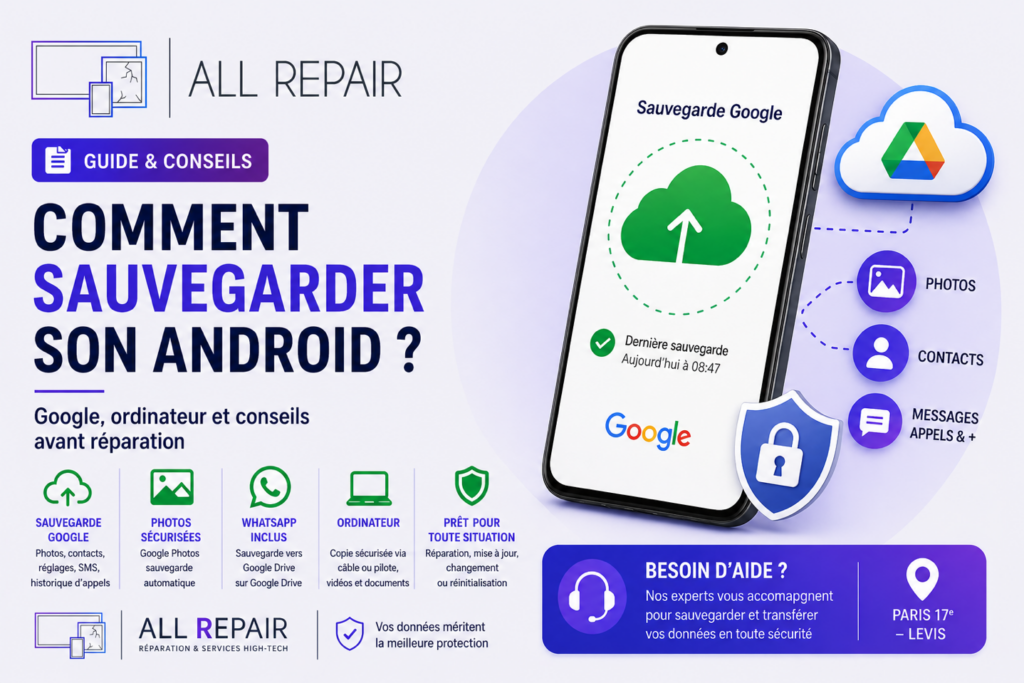
Sauvegarder son téléphone Android est indispensable pour éviter la perte de photos, contacts, messages, applications ou documents importants. Que ce soit avant une réparation, un changement de téléphone, une mise à jour ou une réinitialisation, une sauvegarde bien faite permet de récupérer facilement ses données.
Voici les méthodes les plus fiables pour sauvegarder correctement un smartphone Android.
1. Pourquoi sauvegarder son Android ?
Une sauvegarde permet de conserver une copie de sécurité de vos données :
- photos et vidéos,
- contacts,
- SMS,
- applications,
- historique d’appels,
- documents,
- réglages du téléphone,
- données WhatsApp.
2. Sauvegarder avec Google
La méthode la plus simple est la sauvegarde Google intégrée à Android.
- Ouvrez Paramètres.
- Allez dans Google.
- Appuyez sur Sauvegarde.
- Activez la sauvegarde Google.
- Lancez une sauvegarde manuelle si l’option est disponible.
Cette sauvegarde peut inclure les applications, contacts, SMS, historique d’appels et réglages selon le modèle du téléphone.
3. Sauvegarder ses photos avec Google Photos
Les photos sont souvent les données les plus importantes. Pour les sauvegarder :
- Ouvrez Google Photos.
- Appuyez sur votre photo de profil.
- Allez dans Paramètres de Photos.
- Ouvrez Sauvegarde.
- Activez la sauvegarde.
Vérifiez que vous êtes connecté au bon compte Google et que la sauvegarde est bien terminée.
4. Sauvegarder Android sur un ordinateur
Vous pouvez aussi copier vos fichiers directement sur un ordinateur.
- Branchez le téléphone au PC ou au Mac avec un câble USB.
- Déverrouillez le téléphone.
- Choisissez Transfert de fichiers.
- Copiez les dossiers importants : DCIM, Pictures, Downloads, Documents.
Cette méthode est très utile pour sauvegarder manuellement les photos, vidéos et documents.
5. Sauvegarder WhatsApp sur Android
WhatsApp doit être vérifié séparément.
- Ouvrez WhatsApp.
- Allez dans Paramètres.
- Appuyez sur Discussions.
- Ouvrez Sauvegarde discussions.
- Choisissez le bon compte Google.
- Lancez Sauvegarder.
Assurez-vous que le numéro de téléphone et le compte Google sont les bons avant de changer de téléphone.
6. Vérifier que la sauvegarde est bien faite
Avant de réinitialiser ou réparer un Android, vérifiez :
- la date de la dernière sauvegarde Google,
- la sauvegarde Google Photos,
- la sauvegarde WhatsApp,
- les contacts synchronisés avec Google,
- les fichiers importants copiés sur ordinateur.
Ne vous contentez pas de penser que la sauvegarde est active : vérifiez toujours la date.
7. Que faire si le stockage Google est plein ?
Si votre stockage Google est saturé, les sauvegardes peuvent s’arrêter.
Solutions possibles :
- libérer de l’espace dans Google Drive, Gmail ou Google Photos,
- supprimer d’anciennes sauvegardes inutiles,
- augmenter le stockage Google One,
- copier les photos sur un ordinateur,
- utiliser un disque dur externe ou une clé USB.
8. Avant réparation : les précautions importantes
Avant de déposer votre téléphone Android en réparation, il est conseillé de :
- faire une sauvegarde récente,
- vérifier votre compte Google,
- connaître votre mot de passe Google,
- noter votre code de déverrouillage,
- retirer la carte SIM si besoin,
- ne pas réinitialiser le téléphone sans confirmation.
9. Téléphone cassé : peut-on encore sauvegarder ?
Parfois oui, selon l’état du téléphone.
Une sauvegarde peut encore être possible si :
- l’écran s’allume encore,
- le tactile fonctionne,
- le téléphone est reconnu par un ordinateur,
- le compte Google était déjà synchronisé,
- Google Photos ou WhatsApp étaient déjà activés.
Si le téléphone ne s’allume plus ou si l’écran est totalement HS, il faut éviter les manipulations risquées et faire diagnostiquer l’appareil.
10. Quand se faire aider ?
Il vaut mieux se faire accompagner si :
- le téléphone est cassé,
- vous ne connaissez plus le mot de passe Google,
- vous voulez transférer toutes vos données,
- Google Photos ou WhatsApp ne se sauvegardent pas,
- vous avez peur de perdre vos photos ou contacts.
Chez AllRepair, nous pouvons vérifier, sauvegarder et transférer vos données Android en toute sécurité.
Conclusion
Sauvegarder un téléphone Android est essentiel pour protéger ses données. Google permet de sauvegarder une grande partie du téléphone, Google Photos protège les images, et une copie sur ordinateur reste une solution très fiable.
Avant une réparation ou un changement de téléphone, prenez toujours le temps de vérifier que vos sauvegardes sont bien terminées.
Besoin d’aide ?
Chez AllRepair à Paris, nous vous aidons à sauvegarder votre Android avant réparation ou transfert.
- Sauvegarde Google
- Sauvegarde Google Photos
- Sauvegarde WhatsApp
- Copie sur ordinateur
- Transfert vers nouveau téléphone
- Configuration du compte Google
FAQ
Google sauvegarde-t-il toutes mes données Android ?
Google peut sauvegarder beaucoup de données, mais il faut vérifier les photos, WhatsApp et les fichiers manuels séparément.
Comment sauvegarder mes photos Android ?
La méthode la plus simple est Google Photos, mais vous pouvez aussi copier les photos sur un ordinateur.
WhatsApp est-il sauvegardé automatiquement ?
Seulement si la sauvegarde Google Drive est activée dans WhatsApp.
Peut-on sauvegarder un Android avec écran cassé ?
Parfois oui, si le téléphone est déverrouillable ou reconnu par un ordinateur.
Faut-il sauvegarder avant réparation ?
Oui, c’est fortement recommandé pour éviter toute perte de données.