Sécurité informatique : les bonnes pratiques incontournables pour protéger votre PC
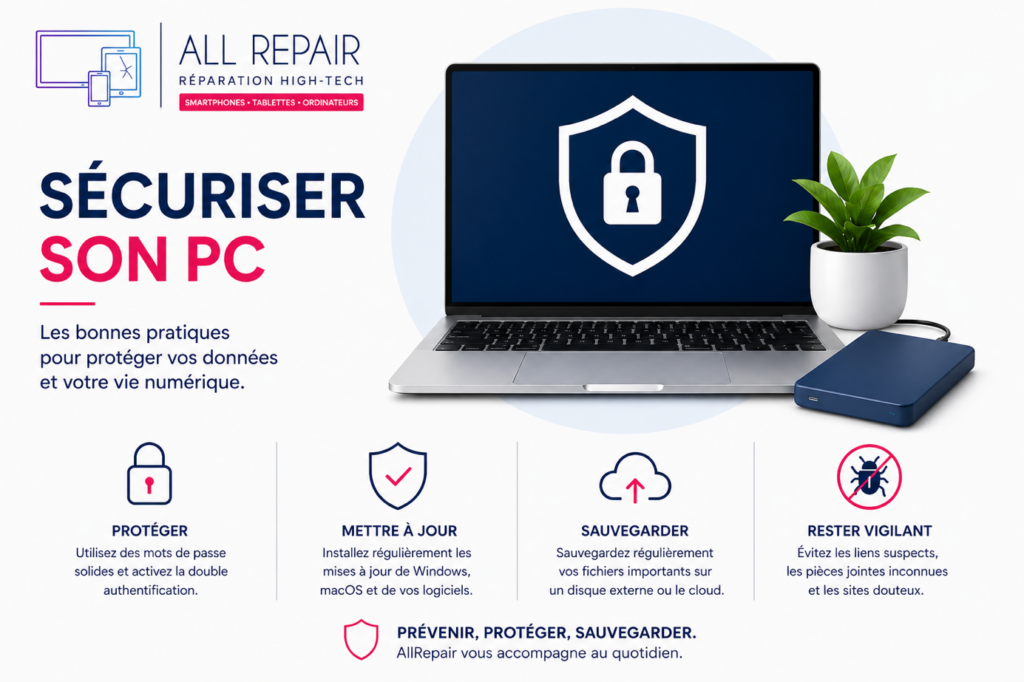
Un ordinateur contient souvent bien plus que de simples fichiers : documents personnels, photos, factures, accès bancaires, emails, mots de passe, données professionnelles, logiciels métiers…
Qu’il s’agisse d’un PC Windows ou d’un Mac, un ordinateur mal sécurisé peut exposer vos données à des risques importants : piratage de compte, virus, ransomware, vol d’identité, perte de fichiers ou blocage complet de la machine.
Chez AllRepair, nous constatons régulièrement que beaucoup de problèmes informatiques auraient pu être évités avec quelques bonnes pratiques simples. Voici notre guide expert pour renforcer efficacement la sécurité de votre ordinateur.
1. Utiliser un compte protégé par un vrai mot de passe
Le mot de passe de session est la première barrière de sécurité.
À privilégier :
- un mot de passe long ;
- une phrase de passe facile à retenir ;
- Windows Hello ou Touch ID si disponible ;
- un compte utilisateur non administrateur pour l’usage quotidien.
À éviter :
- 123456 ;
- azerty ;
- votre prénom ;
- votre date de naissance ;
- le même mot de passe partout.
2. Activer la double authentification
La double authentification, aussi appelée 2FA, ajoute une protection essentielle à vos comptes.
Elle doit être activée en priorité sur :
- votre adresse email principale ;
- vos comptes Apple, Google ou Microsoft ;
- vos comptes bancaires ;
- vos réseaux sociaux ;
- vos services cloud ;
- vos outils professionnels.
Même si votre mot de passe est compromis, la double authentification bloque la majorité des tentatives d’accès frauduleuses.
3. Mettre à jour Windows, macOS et vos logiciels
Les mises à jour ne servent pas uniquement à ajouter des nouveautés. Elles corrigent surtout des failles de sécurité.
À maintenir à jour :
- Windows ou macOS ;
- votre navigateur internet ;
- vos logiciels de bureautique ;
- votre antivirus ;
- vos pilotes ;
- vos applications de messagerie ;
- vos outils de sauvegarde.
Conseil AllRepair : un ordinateur qui n’est plus compatible avec les mises à jour de sécurité doit être surveillé de près ou remplacé selon son usage.
4. Installer une protection antivirus adaptée
Sur Windows, Microsoft Defender offre déjà une bonne protection de base lorsqu’il est correctement activé et à jour.
Selon vos usages, vous pouvez compléter avec :
- un antivirus reconnu ;
- un anti-malware ;
- un contrôle régulier des extensions navigateur ;
- une vérification des programmes au démarrage.
Sur Mac, le risque est plus faible qu’avant, mais il existe toujours. Les fausses applications, les extensions douteuses et le phishing restent des menaces très fréquentes.
5. Adopter la règle de sauvegarde 3-2-1
La sécurité ne consiste pas seulement à éviter les virus. Elle consiste aussi à pouvoir récupérer vos données en cas de problème.
La règle 3-2-1 :
- 3 copies de vos données importantes ;
- 2 supports différents ;
- 1 copie hors de l’ordinateur.
Exemple concret :
- vos fichiers sur le PC ;
- une sauvegarde sur disque externe ;
- une copie cloud sur OneDrive, Google Drive, Dropbox ou iCloud.
Une bonne sauvegarde doit être automatique, régulière et vérifiée.
6. Se méfier du phishing et des fausses alertes
Les attaques les plus efficaces ne passent pas toujours par des virus. Elles passent souvent par la manipulation.
Exemples fréquents :
- faux email bancaire ;
- fausse livraison Colissimo ou Chronopost ;
- faux support Microsoft ;
- pièce jointe infectée ;
- QR code frauduleux ;
- message urgent demandant un paiement ;
- faux antivirus affiché dans le navigateur.
Règle simple : ne cliquez jamais dans la précipitation. Vérifiez toujours l’expéditeur, l’adresse du site et le contexte.
7. Sécuriser son navigateur internet
Le navigateur est souvent la porte d’entrée principale vers vos comptes.
Bonnes pratiques :
- mettre le navigateur à jour ;
- limiter les extensions ;
- supprimer les extensions inconnues ;
- activer la protection contre les sites dangereux ;
- éviter d’enregistrer les cartes bancaires sur des sites non essentiels ;
- utiliser un gestionnaire de mots de passe fiable.
8. Protéger son Wi-Fi domestique
Votre box internet est aussi un élément de sécurité.
À vérifier :
- mot de passe Wi-Fi robuste ;
- chiffrement WPA2 ou WPA3 ;
- mise à jour de la box ;
- réseau invité pour les visiteurs ;
- désactivation du WPS si inutile ;
- mot de passe administrateur de la box modifié.
9. Chiffrer son disque dur
Le chiffrement protège vos données si l’ordinateur est perdu ou volé.
- Sur Windows : BitLocker selon l’édition du système ;
- Sur Mac : FileVault.
Attention : conservez bien votre clé de récupération. Sans elle, l’accès aux données peut devenir impossible.
10. Éviter les logiciels piratés
Les logiciels crackés sont l’une des sources les plus courantes d’infections.
Ils peuvent contenir :
- virus ;
- trojans ;
- logiciels espions ;
- mineurs de cryptomonnaie ;
- portes dérobées.
Un logiciel gratuit douteux peut coûter beaucoup plus cher qu’une licence officielle.
11. Les 12 réglages sécurité à vérifier immédiatement
- mot de passe de session robuste ;
- double authentification activée ;
- sauvegarde automatique configurée ;
- antivirus actif ;
- pare-feu activé ;
- Windows ou macOS à jour ;
- navigateur à jour ;
- extensions vérifiées ;
- Wi-Fi sécurisé ;
- disque chiffré ;
- compte administrateur protégé ;
- logiciels inutiles supprimés.
12. Quand consulter un professionnel ?
Il est préférable de faire vérifier votre ordinateur si vous constatez :
- des ralentissements inhabituels ;
- des fenêtres publicitaires répétées ;
- un antivirus désactivé ;
- des fichiers qui disparaissent ;
- des demandes de rançon ;
- des connexions suspectes à vos comptes ;
- des emails envoyés sans votre accord ;
- un disque qui fait du bruit ;
- des erreurs de démarrage.
Le conseil expert AllRepair
La sécurité d’un PC repose sur trois piliers : prévention, sauvegarde et vigilance.
Un antivirus seul ne suffit pas. Il faut aussi des mises à jour régulières, des mots de passe solides, une double authentification et une vraie stratégie de sauvegarde.
Chez AllRepair, nous accompagnons nos clients pour sécuriser, nettoyer, sauvegarder, optimiser et réparer leurs ordinateurs Windows et Mac, que ce soit pour un usage personnel ou professionnel.
FAQ
Un antivirus est-il obligatoire sur PC ?
Sur Windows, une protection active est indispensable. Microsoft Defender suffit souvent pour un usage classique, à condition d’être bien configuré et à jour.
Un Mac peut-il avoir des virus ?
Oui. Les Mac sont moins ciblés que les PC Windows, mais ils ne sont pas invulnérables, surtout face au phishing, aux fausses applications et aux extensions douteuses.
Quelle est la meilleure sauvegarde pour un PC ?
La meilleure solution combine une sauvegarde locale sur disque externe et une sauvegarde cloud.
Faut-il utiliser un VPN ?
Un VPN peut être utile sur les réseaux publics ou en déplacement, mais il ne remplace pas un antivirus, une sauvegarde ou de bons mots de passe.