Comment sauvegarder son iPhone ? iCloud, ordinateur et conseils avant réparation
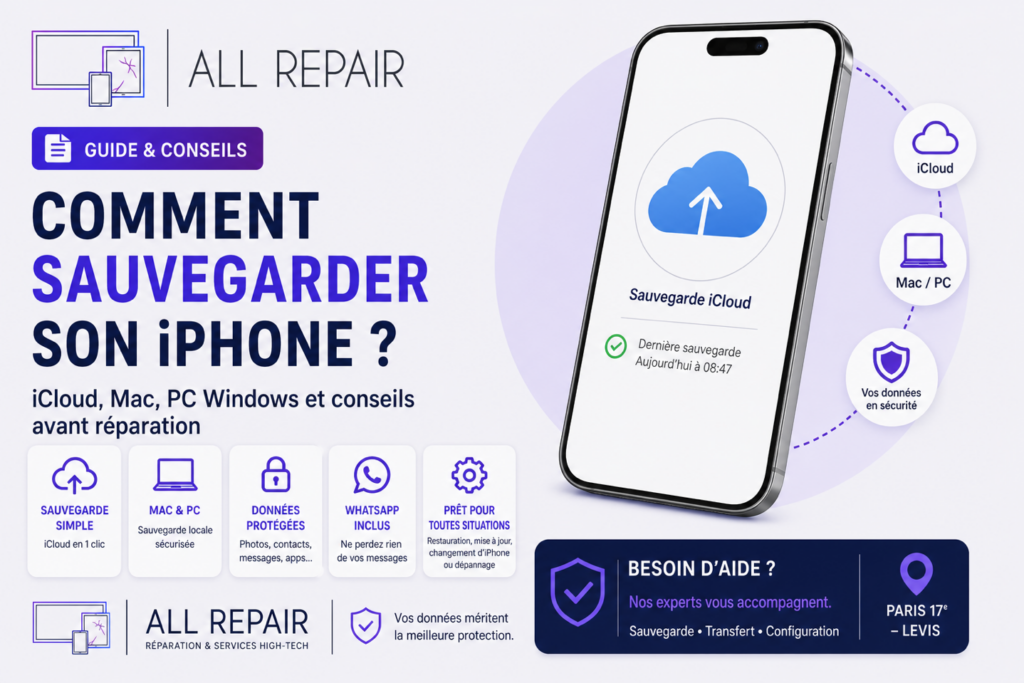
Sauvegarder son iPhone est essentiel pour éviter la perte de photos, contacts, messages, applications ou données importantes. Que ce soit avant une réparation, un changement de téléphone, une mise à jour ou une réinitialisation, une sauvegarde bien faite peut vous éviter de mauvaises surprises.
Voici les différentes méthodes pour sauvegarder correctement votre iPhone.
1. Pourquoi sauvegarder son iPhone ?
Une sauvegarde permet de conserver une copie de vos données importantes :
- photos et vidéos,
- contacts,
- messages,
- applications,
- notes,
- réglages,
- données WhatsApp,
- mots de passe selon les réglages activés.
Elle est particulièrement recommandée avant une réparation, un transfert vers un nouvel iPhone ou une mise à jour majeure.
2. Sauvegarder son iPhone avec iCloud
La sauvegarde iCloud est la méthode la plus simple. Elle se fait directement depuis l’iPhone, sans ordinateur.
- Ouvrez Réglages.
- Appuyez sur votre nom en haut de l’écran.
- Allez dans iCloud.
- Appuyez sur Sauvegarde iCloud.
- Activez Sauvegarder cet iPhone.
- Appuyez sur Sauvegarder maintenant.
Gardez l’iPhone connecté au Wi-Fi et branché à une source d’alimentation jusqu’à la fin de la sauvegarde.
3. Sauvegarder son iPhone avec un Mac
Si vous avez un Mac récent, la sauvegarde se fait avec le Finder.
- Branchez l’iPhone au Mac avec un câble.
- Ouvrez le Finder.
- Sélectionnez votre iPhone dans la barre latérale.
- Cliquez sur Sauvegarder toutes les données de votre iPhone sur ce Mac.
- Vous pouvez cocher Chiffrer la sauvegarde locale pour inclure davantage de données sensibles.
- Cliquez sur Sauvegarder maintenant.
La sauvegarde chiffrée est souvent recommandée, car elle conserve plus d’informations comme certains mots de passe, données Santé ou réglages sensibles.
4. Sauvegarder son iPhone avec un PC Windows
Sur Windows, la sauvegarde peut se faire avec iTunes ou l’application Apple Devices selon votre version du système.
- Installez l’application Apple nécessaire.
- Branchez l’iPhone au PC.
- Autorisez l’ordinateur sur l’iPhone si demandé.
- Sélectionnez votre iPhone.
- Choisissez la sauvegarde sur l’ordinateur.
- Lancez la sauvegarde.
Vérifiez que votre ordinateur dispose de suffisamment d’espace libre avant de commencer.
5. Vérifier que la sauvegarde est bien faite
Une erreur fréquente consiste à croire que la sauvegarde est faite alors qu’elle ne l’est pas.
Pour vérifier sur iCloud :
- Réglages
- Votre nom
- iCloud
- Sauvegarde iCloud
- Vérifier la date de la dernière sauvegarde
Si la dernière sauvegarde est ancienne, relancez une sauvegarde manuelle.
6. Sauvegarder ses photos
Les photos sont souvent les données les plus importantes.
Vous pouvez les sauvegarder via :
- iCloud Photos,
- un Mac,
- un PC Windows,
- Google Photos,
- OneDrive, Dropbox ou un disque dur externe.
Attention : iCloud Photos est une synchronisation. Si vous supprimez une photo synchronisée, elle peut aussi disparaître des autres appareils connectés au même compte.
7. Sauvegarder WhatsApp sur iPhone
WhatsApp nécessite une attention particulière.
- Ouvrez WhatsApp.
- Allez dans Réglages.
- Puis Discussions.
- Appuyez sur Sauvegarde.
- Lancez Sauvegarder maintenant.
Assurez-vous d’avoir assez d’espace iCloud et d’être connecté au bon identifiant Apple.
8. Que faire si iCloud est plein ?
Si iCloud est saturé, la sauvegarde ne pourra pas se terminer correctement.
Solutions possibles :
- augmenter le stockage iCloud,
- supprimer d’anciennes sauvegardes inutiles,
- désactiver la sauvegarde de certaines applications,
- sauvegarder sur un ordinateur,
- exporter les photos vers un autre support.
9. Avant réparation : les précautions importantes
Avant de déposer votre iPhone en réparation, il est recommandé de :
- faire une sauvegarde récente,
- vérifier votre identifiant Apple,
- connaître votre mot de passe iCloud,
- désactiver Localiser si nécessaire,
- retirer la carte SIM si demandé,
- ne pas effacer l’iPhone sans avoir vérifié la sauvegarde.
10. Quand se faire aider ?
Il vaut mieux demander de l’aide si :
- iCloud est plein,
- vous ne connaissez plus votre mot de passe Apple,
- l’iPhone est cassé,
- l’écran ne répond plus,
- vous voulez transférer vos données vers un nouvel appareil,
- vos photos ou WhatsApp sont très importants.
Chez AllRepair, nous pouvons vous aider à sauvegarder, vérifier et transférer vos données en toute sécurité.
Conclusion
La sauvegarde d’un iPhone est une étape indispensable pour protéger ses données. iCloud est pratique, l’ordinateur est une solution fiable, et WhatsApp doit être vérifié séparément.
Avant une réparation ou un changement de téléphone, prenez toujours le temps de confirmer que la sauvegarde est bien terminée.
Besoin d’aide ?
Chez AllRepair à Paris, nous vous aidons à sauvegarder votre iPhone avant réparation ou transfert.
- Sauvegarde iCloud
- Sauvegarde Mac / PC
- Transfert vers nouvel iPhone
- Récupération de photos
- Sauvegarde WhatsApp
- Configuration Apple ID / iCloud
FAQ
Est-ce qu’iCloud sauvegarde toutes mes photos ?
Oui si iCloud Photos est activé et que vous avez assez d’espace disponible.
Quelle est la meilleure méthode pour sauvegarder un iPhone ?
La meilleure solution est souvent de combiner iCloud et une sauvegarde ordinateur.
Dois-je sauvegarder WhatsApp séparément ?
Oui, il est recommandé de vérifier la sauvegarde directement dans WhatsApp.
Peut-on sauvegarder un iPhone avec écran cassé ?
Parfois oui, selon l’état de l’écran, du tactile et si l’ordinateur est déjà autorisé.
Faut-il faire une sauvegarde avant réparation ?
Oui, c’est fortement conseillé pour éviter toute perte de données.