Comment transférer ses données d’un iPhone vers Android sans rien perdre ?
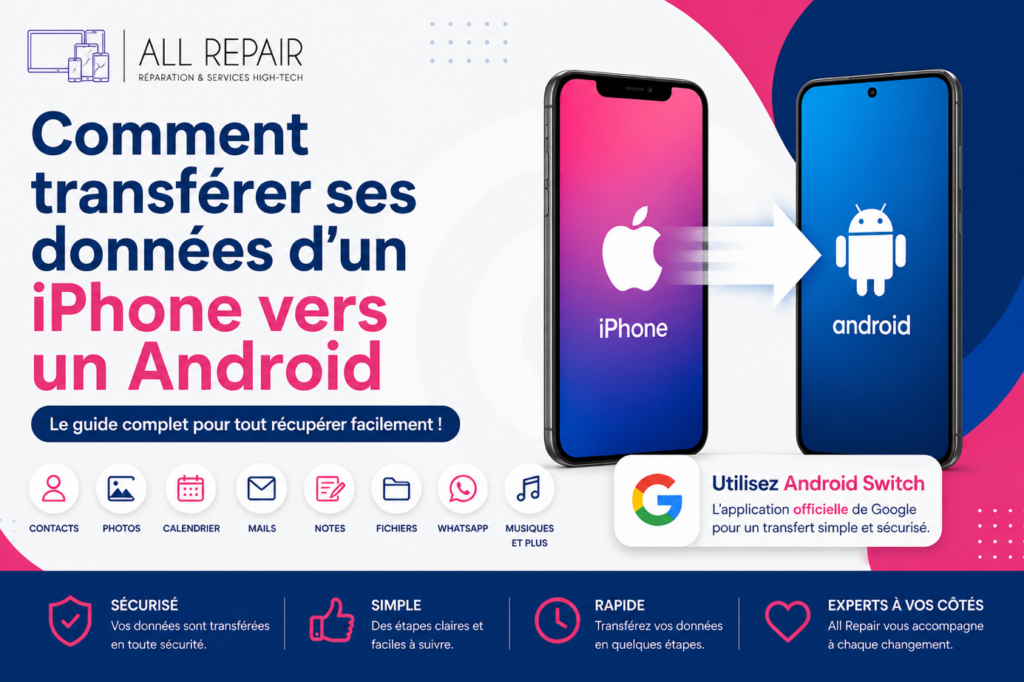
Changer de smartphone ne veut pas forcément dire repartir de zéro. Vous quittez l’univers Apple pour passer sur un smartphone Android ? Bonne nouvelle : il est aujourd’hui possible de transférer la majorité de vos données d’un iPhone vers Android facilement, à condition d’utiliser la bonne méthode.
Contacts, photos, vidéos, agenda, mails, notes, fichiers, et même certaines conversations :contentReference[oaicite:0]{index=0} peuvent être récupérés sur votre nouveau téléphone.
Dans ce guide, :contentReference[oaicite:1]{index=1} vous explique comment migrer d’un iPhone vers Android sans perdre vos données, étape par étape.
Pourquoi bien préparer son transfert ?
Un iPhone contient souvent bien plus qu’un simple carnet d’adresses :
- Photos et vidéos
- Contacts
- Calendrier
- Emails
- Notes
- Documents
- Historique WhatsApp
- Musique
- Mots de passe enregistrés
Une migration bien préparée évite les pertes, les doublons et les oublis.
Avant de commencer : les vérifications indispensables
1. Mettre à jour l’iPhone
Installez la dernière version de :contentReference[oaicite:2]{index=2} disponible afin d’assurer une meilleure compatibilité avec les outils de transfert.
2. Vérifier votre stockage
Votre nouveau smartphone Android doit avoir assez d’espace libre pour accueillir vos données.
3. Sauvegarder votre iPhone
Effectuez une sauvegarde complète via :contentReference[oaicite:3]{index=3} ou via votre ordinateur avant toute migration.
4. Avoir vos identifiants Apple
Votre compte Apple pourra être nécessaire pour récupérer certains contenus synchronisés.
Méthode la plus simple : Android Switch
Google propose désormais :contentReference[oaicite:4]{index=4}, une application conçue pour faciliter la migration depuis un iPhone.
Ce qui peut être transféré :
- Contacts
- Photos
- Vidéos
- Calendrier
- Messages (selon compatibilité)
- Certaines applications
Comment faire :
- Allumez votre nouveau smartphone Android.
- Choisissez transférer depuis un iPhone.
- Téléchargez :contentReference[oaicite:5]{index=5} si nécessaire.
- Connectez les deux appareils (Wi-Fi ou câble).
- Sélectionnez les contenus à migrer.
- Laissez la synchronisation se terminer.
Transférer ses contacts
Deux solutions :
Via iCloud → Google
- Exporter vos contacts depuis :contentReference[oaicite:6]{index=6}
- Importer le fichier dans :contentReference[oaicite:7]{index=7}
- Synchronisation automatique sur Android
Via compte Google sur iPhone
Ajouter votre compte Google directement sur l’iPhone puis activer la synchro Contacts.
Transférer ses photos et vidéos
Le plus simple reste :contentReference[oaicite:8]{index=8}.
- Installer Google Photos sur l’iPhone
- Activer la sauvegarde
- Se connecter au même compte Google sur Android
- Retrouver automatiquement toute sa photothèque
Avantage : vos photos restent sauvegardées dans le cloud.
WhatsApp : peut-on récupérer ses conversations ?
Oui. Selon le modèle Android et la version de :contentReference[oaicite:9]{index=9}, la migration de l’historique est possible.
Vous pouvez conserver :
- messages
- photos
- vidéos
- notes vocales
Condition : utiliser le même numéro de téléphone.
Applications : ce qui change
Les applications Apple natives n’existent pas toujours sur Android :
- Notes → alternatives : :contentReference[oaicite:10]{index=10}, :contentReference[oaicite:11]{index=11}
- Safari → :contentReference[oaicite:12]{index=12}
- iCloud Drive → :contentReference[oaicite:13]{index=13}
- Apple Music existe aussi sur Android
La majorité des applications populaires restent disponibles : réseaux sociaux, banque, streaming, productivité…
Les erreurs à éviter
- Réinitialiser l’iPhone trop tôt
- Ne pas sauvegarder ses photos
- Oublier ses mots de passe
- Changer de numéro pendant la migration
- Ne pas vérifier la synchro des contacts
Le conseil AllRepair
Chez :contentReference[oaicite:14]{index=14}, nous conseillons de conserver votre iPhone quelques semaines après la migration. Cela permet de vérifier qu’aucun document, aucune photo ou aucune donnée importante n’a été oubliée.
Astuce : pensez également à désactiver Localiser mon iPhone avant une revente ou une remise à zéro.
FAQ
Peut-on transférer toutes ses données d’iPhone vers Android ?
La majorité oui, mais certaines données Apple très spécifiques peuvent nécessiter une manipulation manuelle.
Mes photos Live Photos sont-elles conservées ?
Elles peuvent être converties en photo + vidéo courte selon l’application utilisée.
Puis-je garder mon numéro ?
Oui, votre numéro reste le même si vous conservez votre carte SIM ou votre eSIM.