Optimiser l’écosystème Android : nos conseils d’expert pour tirer le meilleur de vos appareils
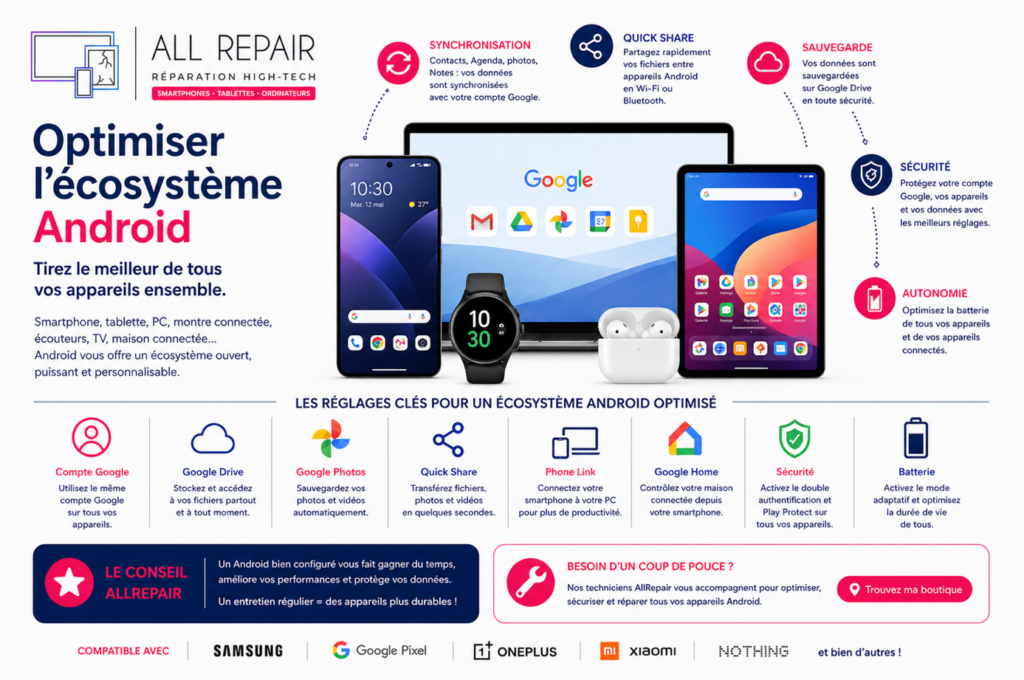
L’univers Android est souvent présenté comme plus complexe que celui d’Apple. Pourtant, lorsqu’il est bien configuré, il peut devenir un écosystème extrêmement puissant, flexible et intelligent, capable de connecter smartphone, tablette, ordinateur, montre connectée, TV, écouteurs sans fil et objets connectés dans une expérience fluide.
Contrairement aux idées reçues, Android ne souffre pas d’un manque d’intégration. Son véritable défi est ailleurs : sa richesse fonctionnelle nécessite une bonne configuration pour exploiter pleinement son potentiel.
Chez :contentReference[oaicite:0]{index=0}, nous constatons souvent qu’un smartphone Android moderne — qu’il soit signé :contentReference[oaicite:1]{index=1}, :contentReference[oaicite:2]{index=2} Pixel, :contentReference[oaicite:4]{index=4}, :contentReference[oaicite:5]{index=5} ou :contentReference[oaicite:6]{index=6} — est largement sous-exploité.
Voici notre guide expert pour optimiser votre écosystème Android, améliorer votre productivité, sécuriser vos données et profiter pleinement de la puissance de vos appareils.
1. Commencer par la base : un seul compte Google bien configuré
Le cœur de l’écosystème Android, c’est votre compte :contentReference[oaicite:7]{index=7}.
Utilisé sur tous vos appareils, il synchronise :
- vos contacts ;
- vos calendriers ;
- vos emails ;
- vos mots de passe ;
- vos photos ;
- vos notes ;
- vos applications ;
- vos sauvegardes Android ;
- vos objets connectés ;
- vos appareils via Localiser mon appareil.
Conseil AllRepair : évitez de multiplier les comptes Google personnels, professionnels et secondaires sans logique claire. Un compte principal bien structuré reste la meilleure base.
2. Construire un cloud Android intelligent
Un écosystème Android performant repose sur une bonne stratégie cloud.
Nos recommandations :
- :contentReference[oaicite:8]{index=8} → carnet d’adresses ;
- :contentReference[oaicite:9]{index=9} → agenda ;
- :contentReference[oaicite:10]{index=10} → documents ;
- :contentReference[oaicite:11]{index=11} → photos et vidéos ;
- :contentReference[oaicite:12]{index=12} → notes ;
- :contentReference[oaicite:13]{index=13} → mots de passe.
Bien paramétré, cela permet de changer de smartphone en quelques minutes sans perdre ses données.
3. Utiliser Quick Share : le AirDrop d’Android
:contentReference[oaicite:14]{index=14} permet de transférer rapidement des fichiers entre appareils Android, Chromebook et certains PC compatibles.
À quoi ça sert ?
- envoyer photos et vidéos ;
- partager documents ;
- transférer des fichiers volumineux ;
- échanger entre smartphone et ordinateur ;
- gagner du temps au quotidien.
Activez-le, configurez la visibilité sur “Contacts uniquement”, et utilisez-le comme réflexe.
4. Connecter Android à votre ordinateur
L’une des forces d’Android est sa compatibilité avec plusieurs environnements.
Avec Windows :
:contentReference[oaicite:15]{index=15} permet :
- d’envoyer SMS depuis le PC ;
- de répondre aux notifications ;
- d’accéder aux photos ;
- de passer des appels ;
- de piloter certaines applications.
Avec Mac :
Google Drive, Google Photos, Chrome Sync et certains outils constructeur facilitent aussi l’intégration.
5. Créer un vrai écosystème Android autour de votre téléphone
Un smartphone Android moderne peut devenir le centre d’un univers connecté :
- montre connectée :contentReference[oaicite:16]{index=16} ;
- écouteurs connectés ;
- tablette Android ;
- TV connectée :contentReference[oaicite:17]{index=17} ;
- maison connectée via :contentReference[oaicite:18]{index=18} ;
- voiture via :contentReference[oaicite:19]{index=19}.
L’objectif : une expérience cohérente entre tous vos appareils.
6. Sécuriser son écosystème Android
Réglages indispensables :
- double authentification activée ;
- Localiser mon appareil actif ;
- verrouillage biométrique ;
- sauvegarde automatique active ;
- Play Protect actif ;
- mises à jour sécurité installées ;
- contrôle des applications connectées au compte Google.
La sécurité Android est aujourd’hui excellente… à condition de la configurer.
7. Optimiser la batterie de tout l’écosystème
Nos conseils :
- activer la batterie adaptative ;
- désactiver les applis énergivores ;
- éviter la surchauffe ;
- privilégier les chargeurs certifiés ;
- contrôler régulièrement la santé batterie ;
- garder 15 à 20 % de stockage libre.
Une bonne optimisation logicielle améliore aussi l’autonomie.
8. Les erreurs fréquentes sur Android
- désactiver les sauvegardes ;
- installer trop d’applications inutiles ;
- multiplier les comptes Google ;
- négliger les mises à jour ;
- laisser le stockage saturer ;
- ne pas sécuriser son compte Google ;
- ignorer les services natifs Android.
La checklist AllRepair pour un Android parfaitement optimisé
- 1 compte Google principal ;
- Google Photos actif ;
- Drive organisé ;
- Quick Share configuré ;
- Phone Link activé si PC Windows ;
- Localiser mon appareil actif ;
- double authentification ;
- sauvegarde testée ;
- batterie contrôlée ;
- applications nettoyées régulièrement.
Le conseil expert AllRepair
L’écosystème Android est probablement le plus flexible du marché. Bien configuré, il peut offrir une expérience aussi fluide qu’Apple, tout en étant souvent plus ouvert et personnalisable.
Chez :contentReference[oaicite:20]{index=20}, nous aidons nos clients à configurer leurs sauvegardes, sécuriser leurs comptes Google, optimiser leurs performances et prolonger durablement la vie de leurs appareils.
FAQ
Android possède-t-il un équivalent à AirDrop ?
Oui, :contentReference[oaicite:21]{index=21}.
Peut-on synchroniser Android avec un PC ?
Oui, notamment via :contentReference[oaicite:22]{index=22}.
Le cloud Google suffit-il ?
Pour beaucoup d’usages oui, mais une sauvegarde locale reste recommandée pour les données sensibles.